このページでは、注文フォームに表示する商品とカテゴリーの登録・管理方法について説明します。
カテゴリーを作成する
商品を登録する前に、分類用のカテゴリーを作成しておくと便利です。(例:バーガー、ドリンク、サイドメニューなど)
- 左メニューの Fine Takeout → 商品カテゴリー を開きます。
- カテゴリー名を入力し、追加 をクリックします。
- 必要な数だけ繰り返します。
注文フォームではカテゴリーごとのタブ切り替えで表示されます。カテゴリーはあとから追加・削除できます。
※親カテゴリーは想定していません。WordPressの機能で選択できるようになっていますが、本プラグインでは選択しないでください。
商品を登録する
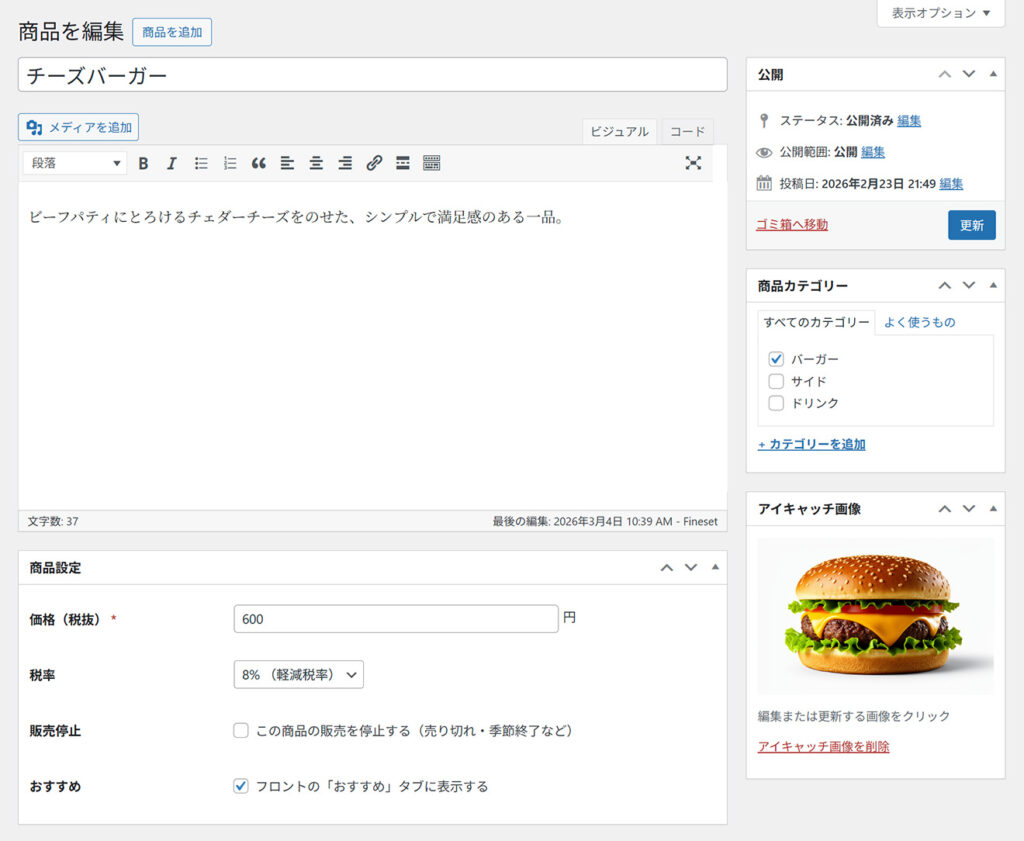
- 左メニューの Fine Takeout → 商品 を開きます。
- 画面上部の 新規追加 をクリックします。
- 以下の項目を設定して 公開 をクリックします。
| 項目 | 説明 |
|---|---|
| 商品名 | 商品の名前 |
| 商品説明 | 説明文(任意) |
| 価格(税抜) | 税抜きの販売価格を数字で入力 |
| 税率 | 適用する消費税率を選択 |
| 商品カテゴリー | 作成済みのカテゴリーから選択 |
| アイキャッチ画像 | 注文フォームに表示される商品写真 |
| おすすめ | ONにすると「おすすめ」タブに表示されます |
| 販売停止 | ONにするとフォームから非表示になります |
商品一覧を確認する
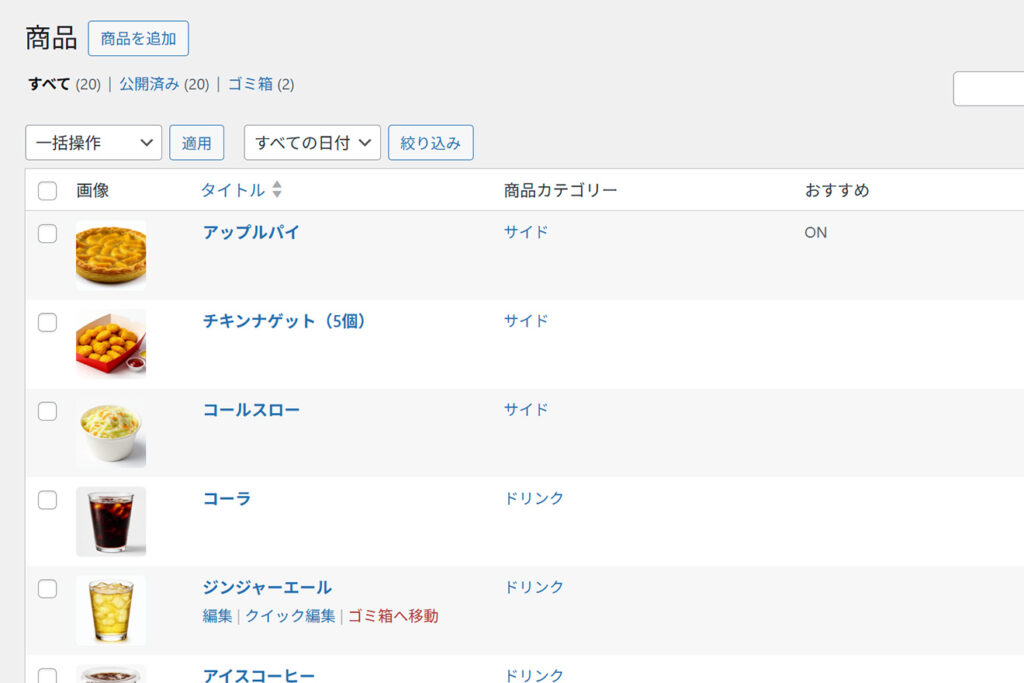
Fine Takeout → 商品 の一覧画面で、登録済みの商品を確認できます。
画像列にはアイキャッチ画像のサムネイルが表示され、おすすめ列にはおすすめされる商品が「ON」と表示されます。
商品を編集・停止する
一覧から商品名をクリックすると編集画面が開きます。一時的に販売を止めたい場合は、削除せずに販売停止フラグをONにすることをおすすめします。
※削除すると過去の注文データとの紐付けに影響が出る場合があります。
商品をCSVで一括登録する
商品数が多い場合は、CSVファイルを使って一括登録できます。詳しくは「CSVインポート・エクスポート」を参照してください。