このページでは、商品をCSVファイルで一括登録する方法と、注文データをCSVでダウンロードする方法について説明します。
CSVツールの場所
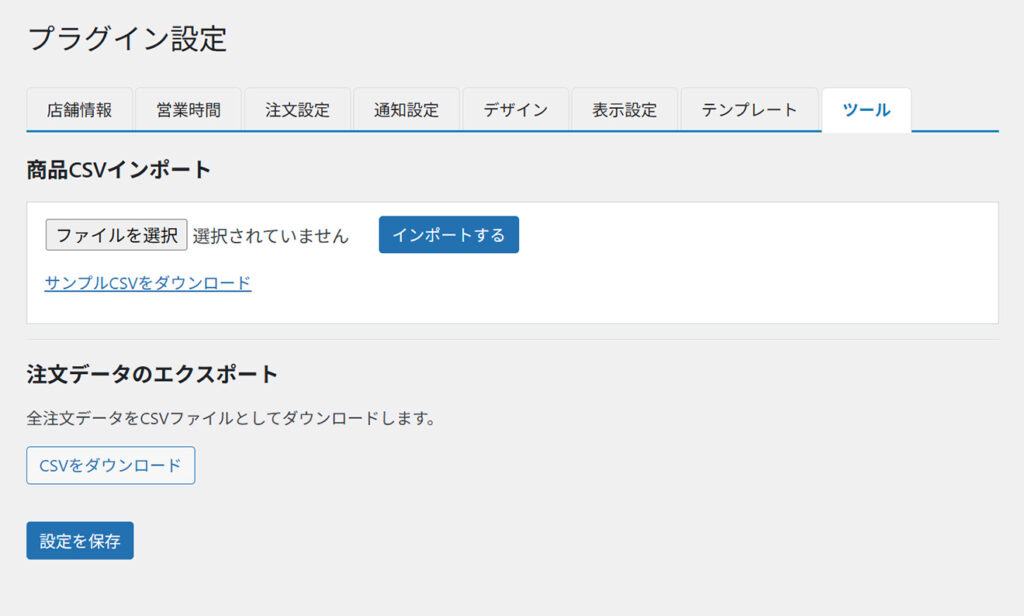
CSVに関する機能は Fine Takeout → プラグイン設定 → ツール タブにまとめられています。
商品をCSVで一括登録する(インポート)
商品数が多い場合、CSVファイルを使って一度に登録できます。サンプルCSVをダウンロードし、以下の形式に沿って入力してください。
CSVファイルの形式
以下の列順で作成してください。文字コードは UTF-8 のみ対応しています。1行目はヘッダー行として読み飛ばされます。
| 列 | 項目名 | 内容 |
|---|---|---|
| 1列目 | 商品名 | 商品の名前(必須・空欄行はスキップ) |
| 2列目 | 説明 | 商品の説明文 |
| 3列目 | 価格 | 税抜価格(数字のみ・それ以外はエラー) |
| 4列目 | カテゴリー | カテゴリー名(未登録の場合は自動作成) |
商品名,説明,価格,カテゴリー
クラシックバーガー,ジューシーなビーフパティの定番バーガー,650,バーガー
フライドポテト,サクサクのフライドポテト,300,サイド
インポートの注意事項
- 同名の商品が既に登録されていても重複チェックは行われず、別商品として追加されます。
- インポートされた商品の税率は自動的に 8% に設定されます。必要に応じて後から変更してください。
- 完了後に成功件数・失敗件数と、失敗した行番号が表示されます。
インポート手順
- プラグイン設定 → ツール タブを開きます。
- 「商品CSVインポート」のファイル選択から作成したCSVファイルを選びます。
- インポート をクリックします。
- 完了画面で成功・失敗件数を確認します。
注文データをCSVでダウンロードする(エクスポート)
全注文データをExcel対応のCSVファイルとしてダウンロードできます。売上確認や記録の保管にご活用ください。
- プラグイン設定 → ツール タブを開きます。
- 「注文CSVエクスポート」の CSVをダウンロード ボタンをクリックします。
- 全注文データが入ったCSVファイルが自動でダウンロードされます。
ダウンロードされるファイルはExcelで直接開けるUTF-8 BOM形式です。